
Ekran startowy - wszystkie narzędzia pod ręką
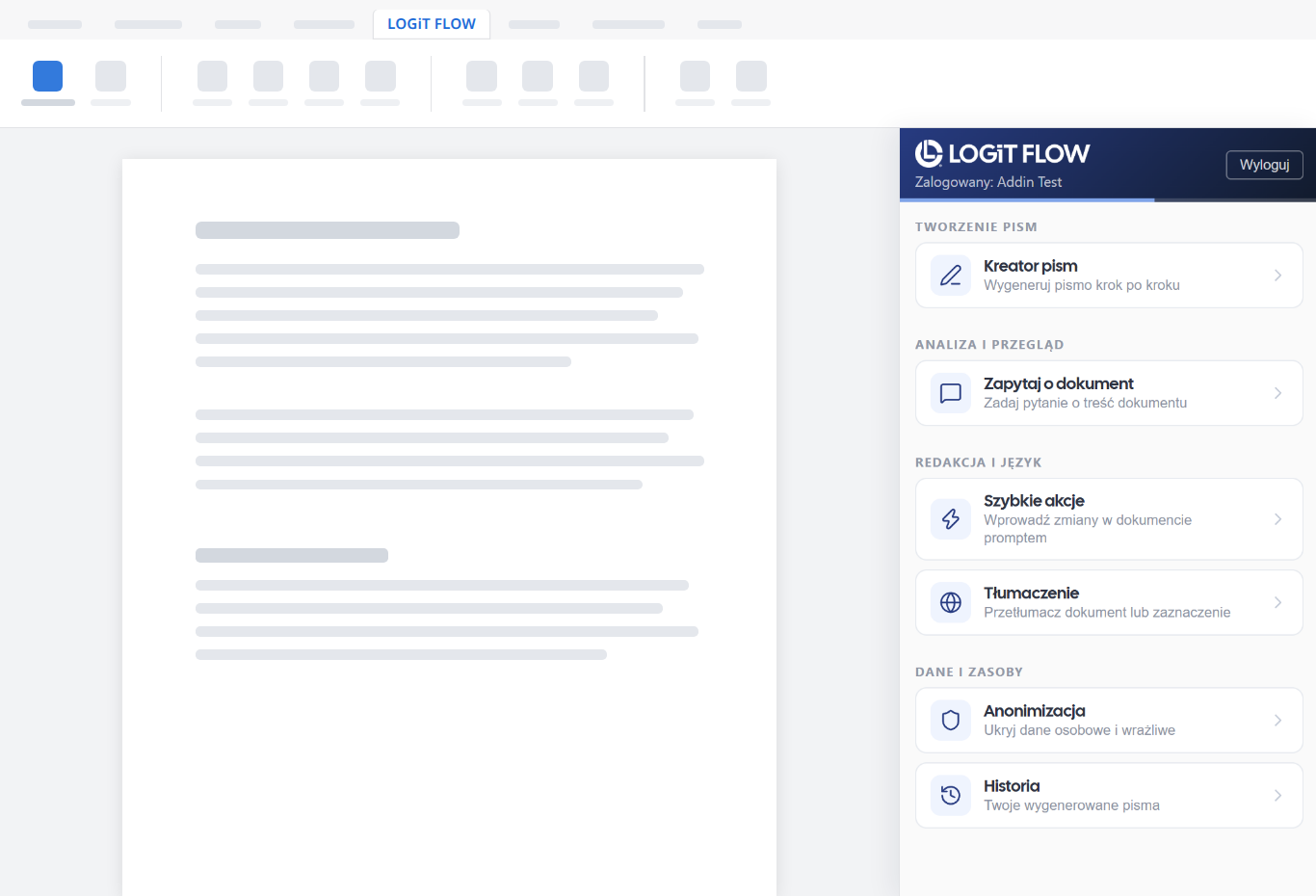
Sześć narzędzi w panelu bocznym
Panel otwiera się ekranem startowym z kafelkami. Wybierasz narzędzie, pracujesz, wracasz jednym kliknięciem.
Instalacja w pięciu krokach
Dodatek instaluje się prosto z Worda - nic nie pobierasz i niczego nie konfigurujesz.
- 1Otwórz Word i dowolny dokument.
- 2Przejdź do Narzędzia główne → Dodatki i wyszukaj LOGiT FLOW.
- 3Kliknij Dodaj i zaakceptuj warunki licencji.
- 4Na wstążce otwórz zakładkę LOGiT FLOW → Otwórz panel.
- 5Zaloguj się danymi, których używasz w aplikacji LOGiT FLOW.
Wymagania
- Microsoft 365 - Windows, Mac, przeglądarka, iPad
- Word 2019 i nowszy - Windows
- Word 2016 i nowszy - Mac
- Aktywne konto LOGiT FLOW - to samo, którego używasz na logitflow.pl
Jak używać
Krok po kroku - co robi każda część dodatku.
Kreator pism
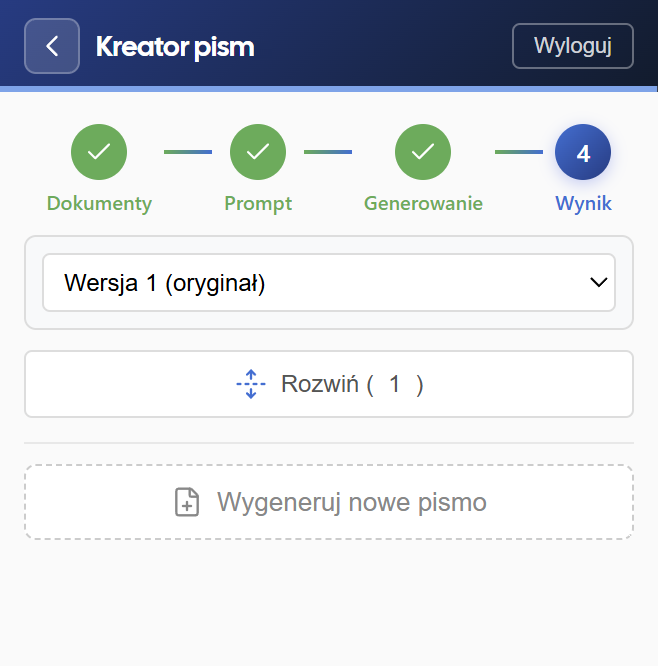
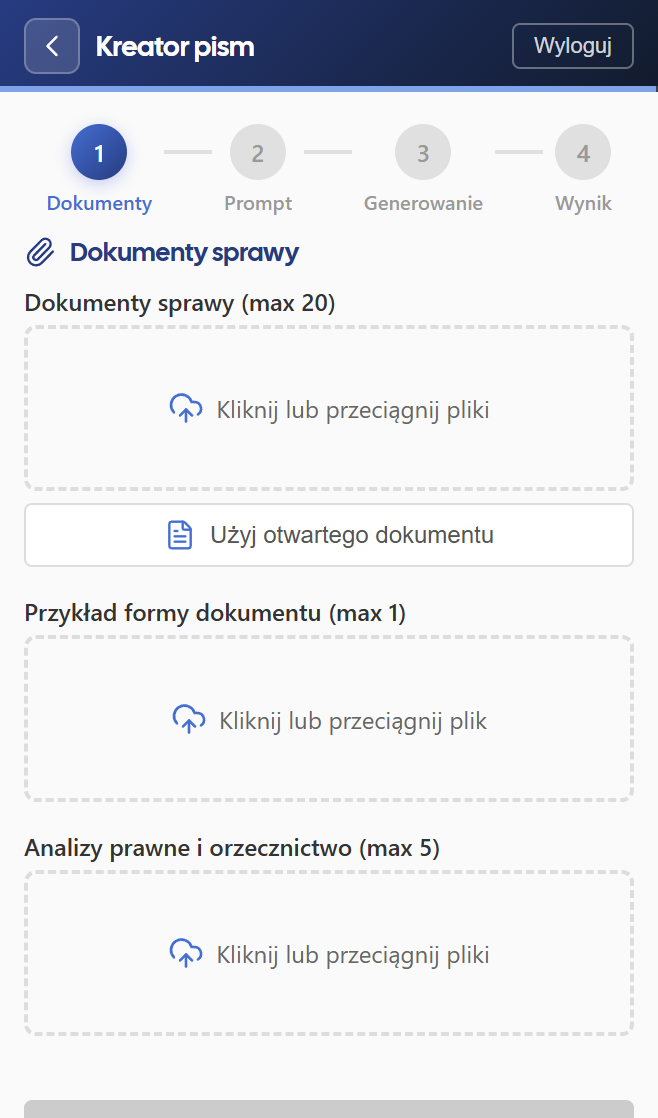
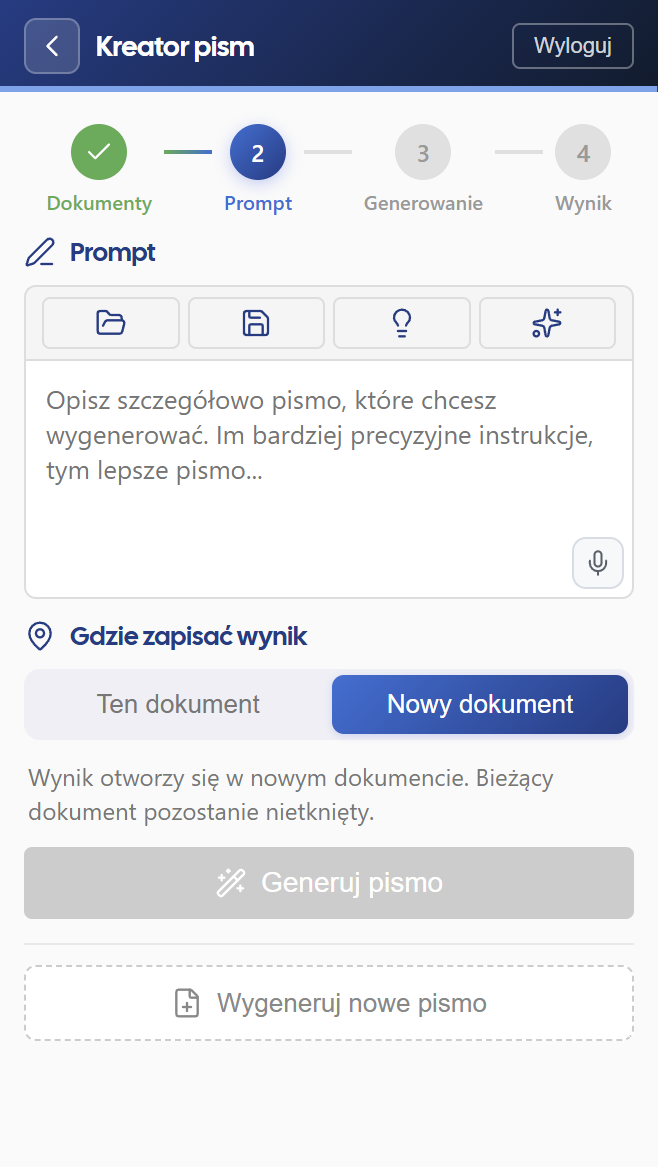
Zamiast zaczynać od pustej strony, dostajesz projekt pisma oparty na aktach sprawy.
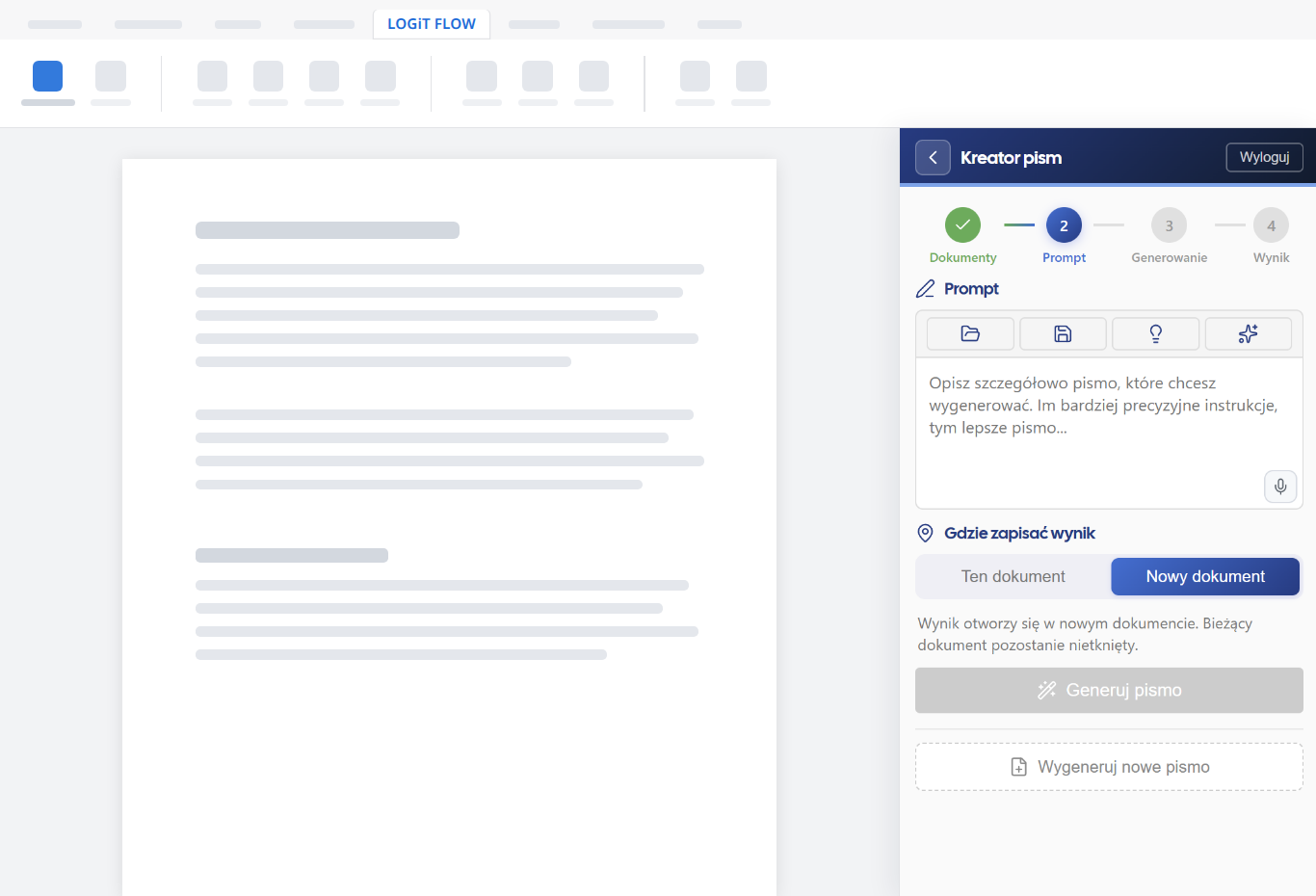
- Wgraj dokumenty sprawy (do 20 plików), opcjonalnie szablon formatowania i analizy prawne. Możesz również dodać aktualnie otwarty dokument Word.
- Opisz, co ma powstać. AI potrafi zaproponować prompt na podstawie wgranych akt albo ulepszyć Twój.
- Obserwuj proces myślenia i generowanie - treść pojawia się na bieżąco, proces można w każdej chwili przerwać.
- Po zakończeniu generowania możesz rozwinąć pismo lub rozpocząć generowanie nowego.
Zapytaj o dokument
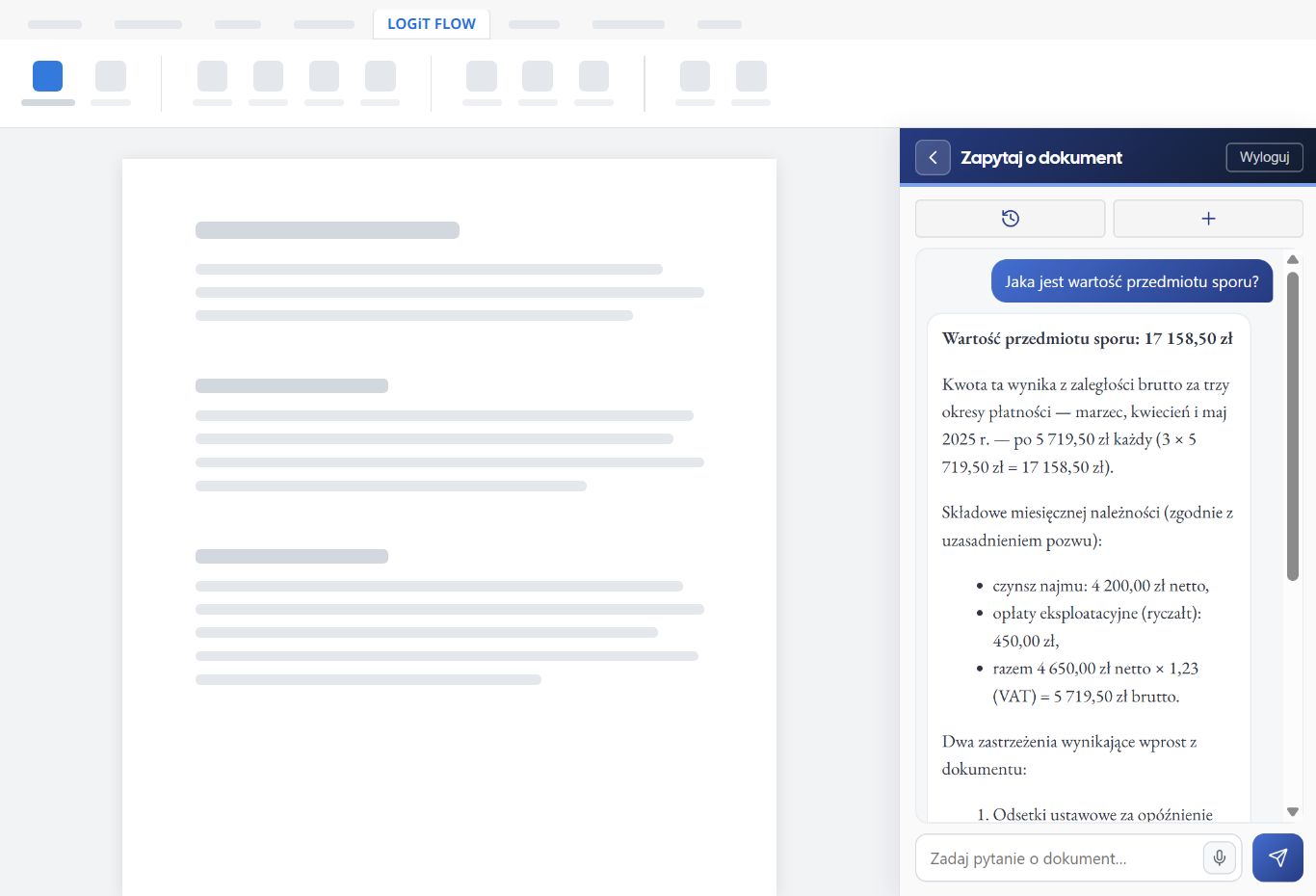
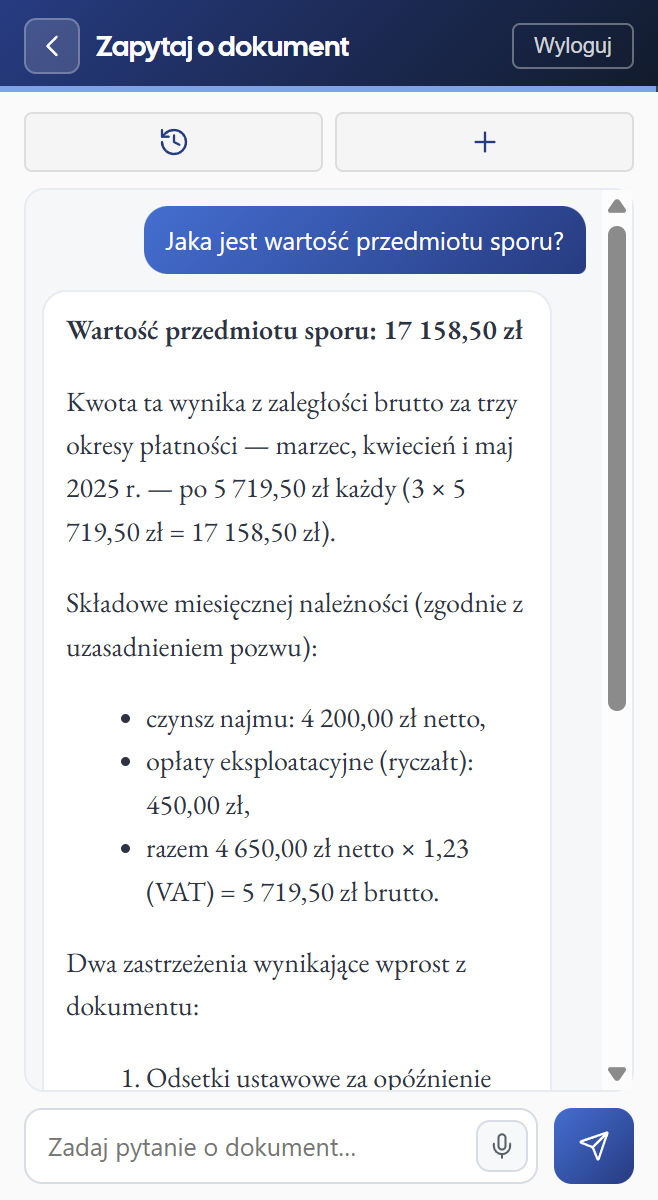
Rozmowa o treści dokumentu, w razie potrzeby z dostępem do aktualnych źródeł prawa i orzecznictwa.
- Zadaj pytanie w oknie czatu - kontekstem jest zawsze cały otwarty dokument.
- Dopytuj dalej; rozmowa pamięta wcześniejsze pytania i odpowiedzi.
- Włącz wyszukiwanie w internecie, gdy odpowiedź wymaga sięgnięcia poza dokument.
- Rozmowy są zapisywane - możesz je przeglądać, przeszukiwać, wznawiać i usuwać.
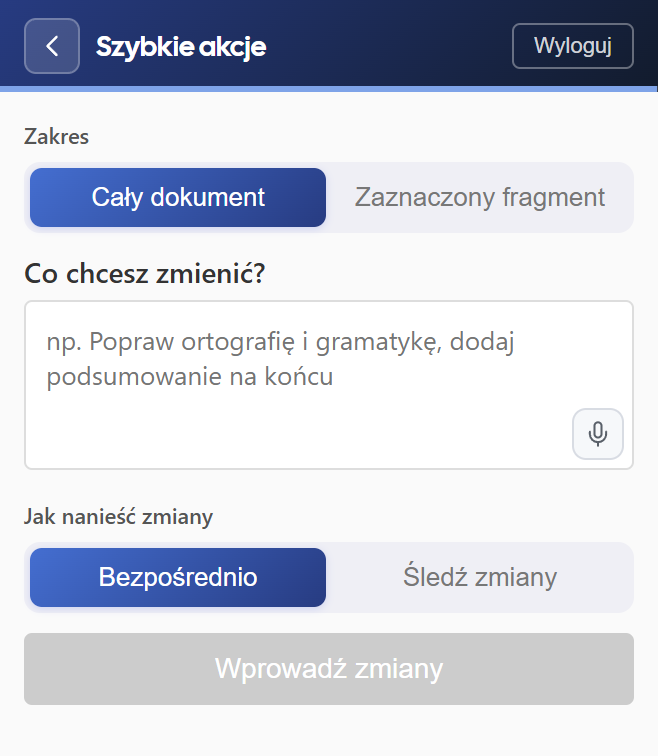
Szybkie akcje
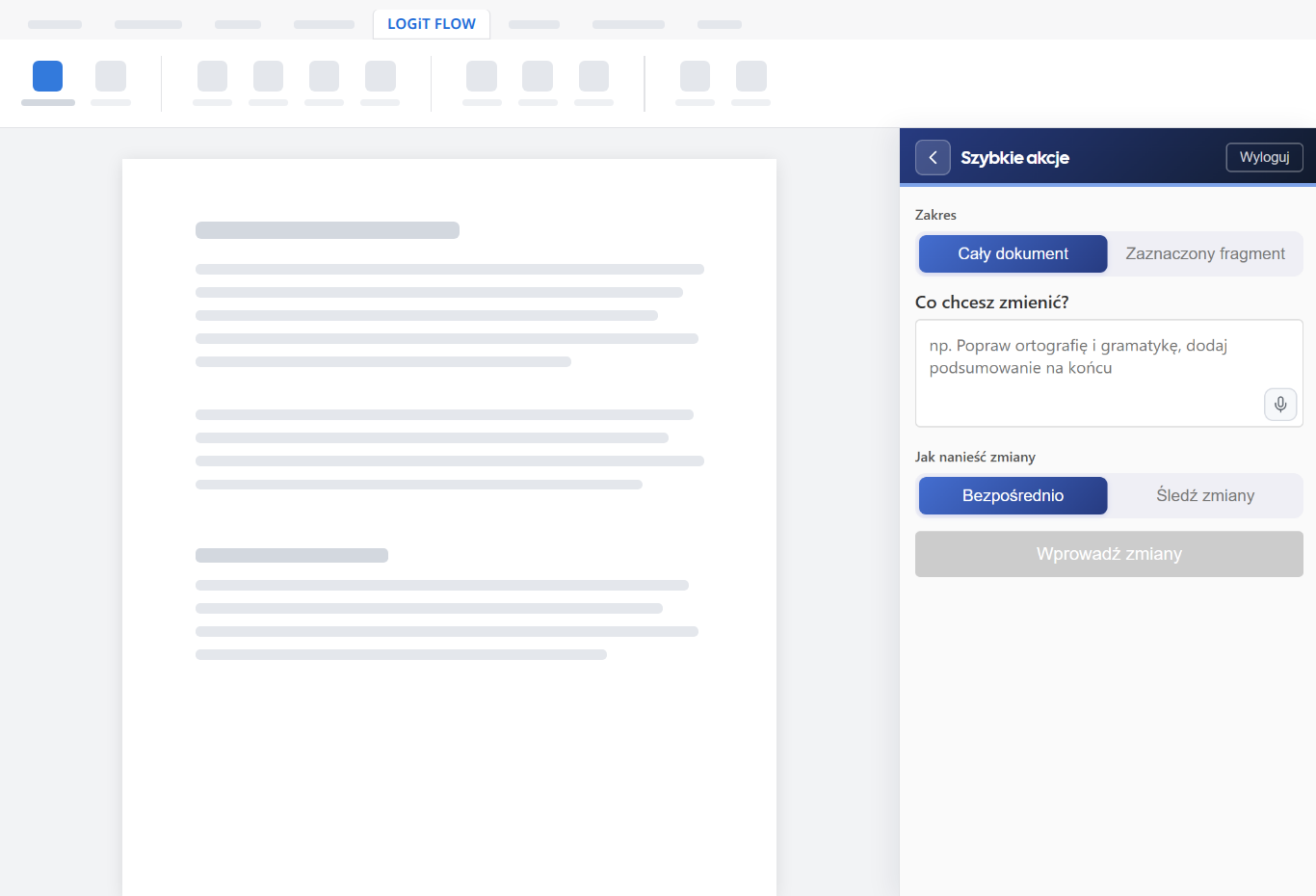
Poprawki opisane zwykłym zdaniem - od zmiany danych po formatowanie tekstu.
- Wpisz polecenie - np. „zrób śródtytuły na niebiesko, pogrubione i kursywą”, „skróć uzasadnienie o jedną trzecią”, „ujednolić oznaczenia stron w całym piśmie”.
- Wybierz zakres: cały dokument albo zaznaczony fragment.
- Wybierz, jak nanieść zmiany: bezpośrednio w tekście albo jako śledzone zmiany do akceptacji.
- Kliknij „Wprowadź zmiany”. Kolejne fragmenty są poprawiane na bieżąco, na oczach użytkownika.
Tłumaczenie
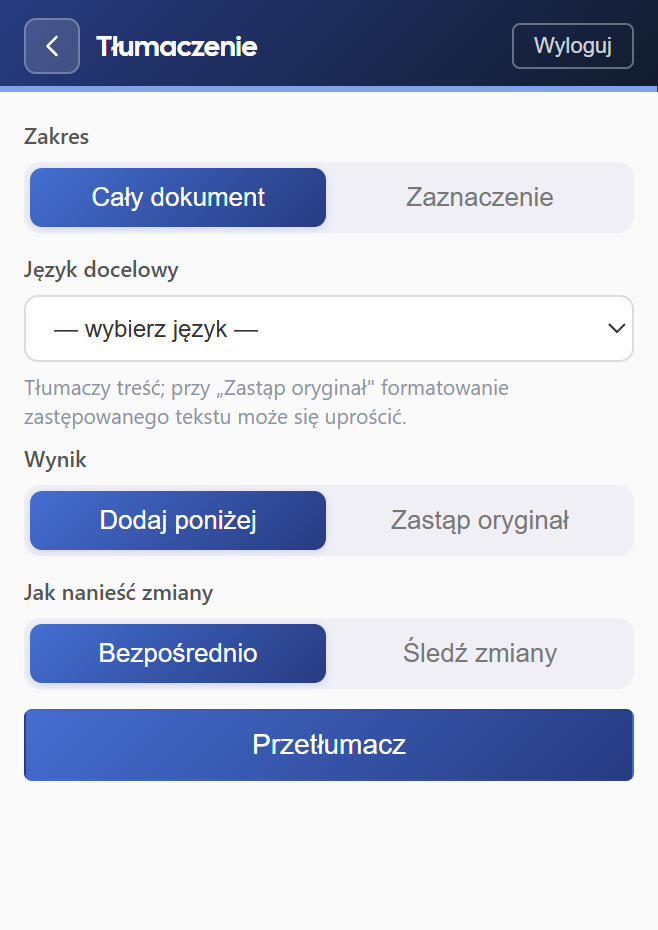
Tłumaczenie bez wychodzenia do zewnętrznych translatorów.
- Wybierz zakres, język docelowy i tryb wyniku: „Dodaj poniżej” albo „Zastąp oryginał”.
- Tłumaczenie trafia do dokumentu - opcjonalnie jako śledzone zmiany.
Anonimizacja
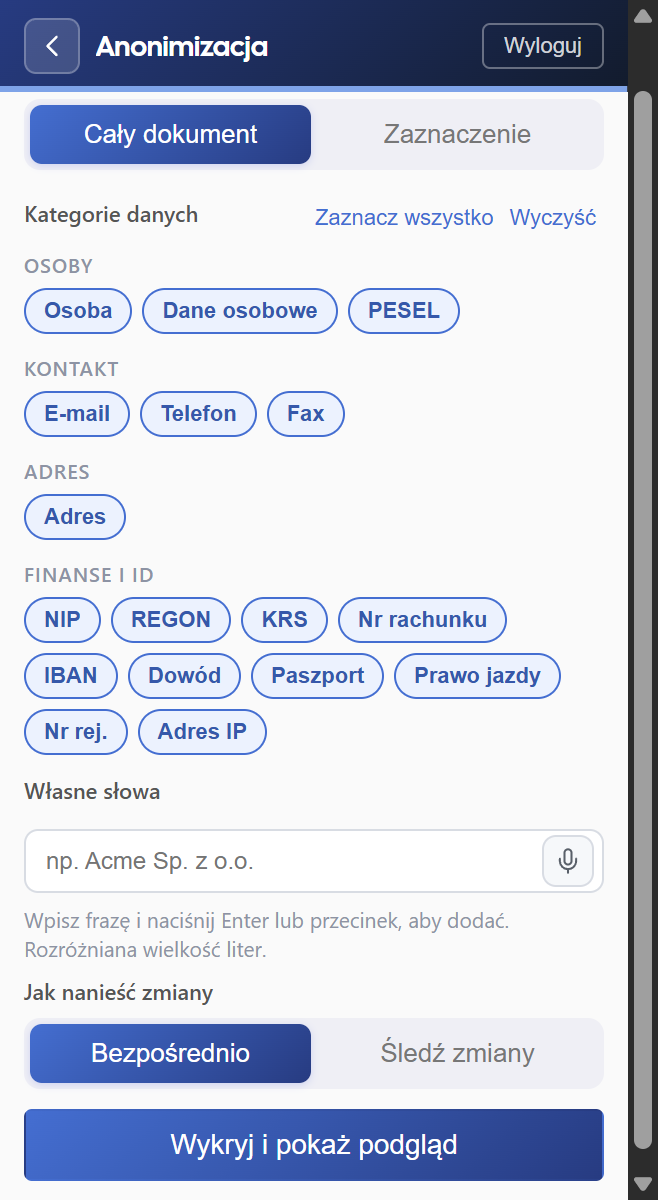
Ukrywanie danych osobowych i wrażliwych. Wykrywanie działa na serwerach NASK S.A., treść nie trafia do zewnętrznego modelu AI.
- Wybierz zakres i kategorie danych do anonimizacji. Możesz dopisać własne frazy.
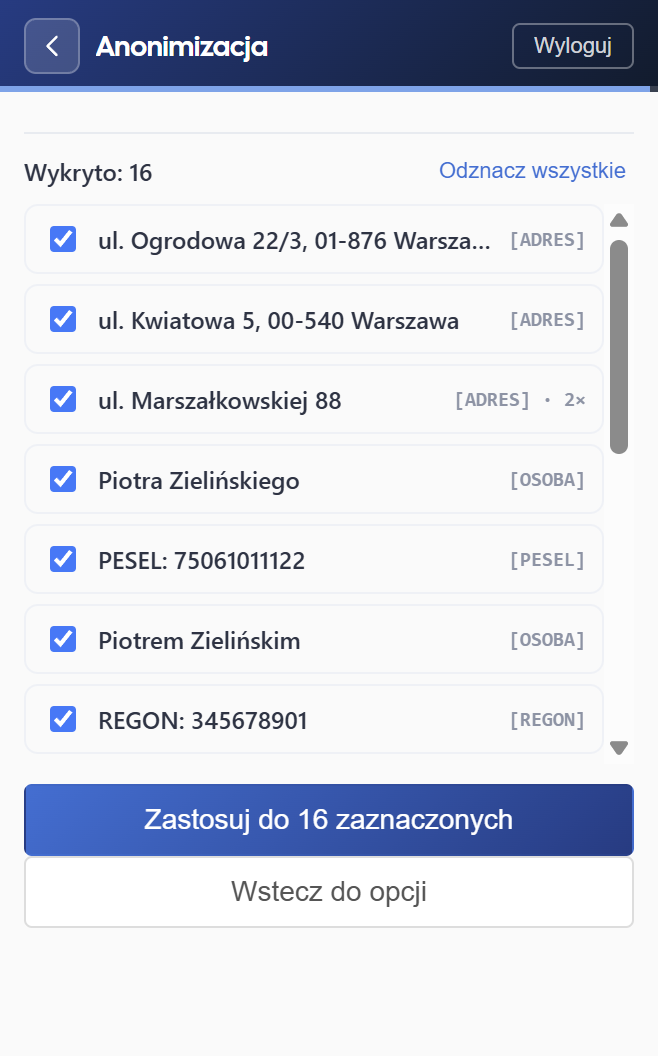
- Kliknij „Wykryj i pokaż podgląd” - dodatek pokaże listę znalezionych danych z liczbą wystąpień.
- Odznacz to, czego nie chcesz ukrywać, i zatwierdź. Dane zostaną zastąpione etykietami w rodzaju [OSOBA] czy [PESEL].
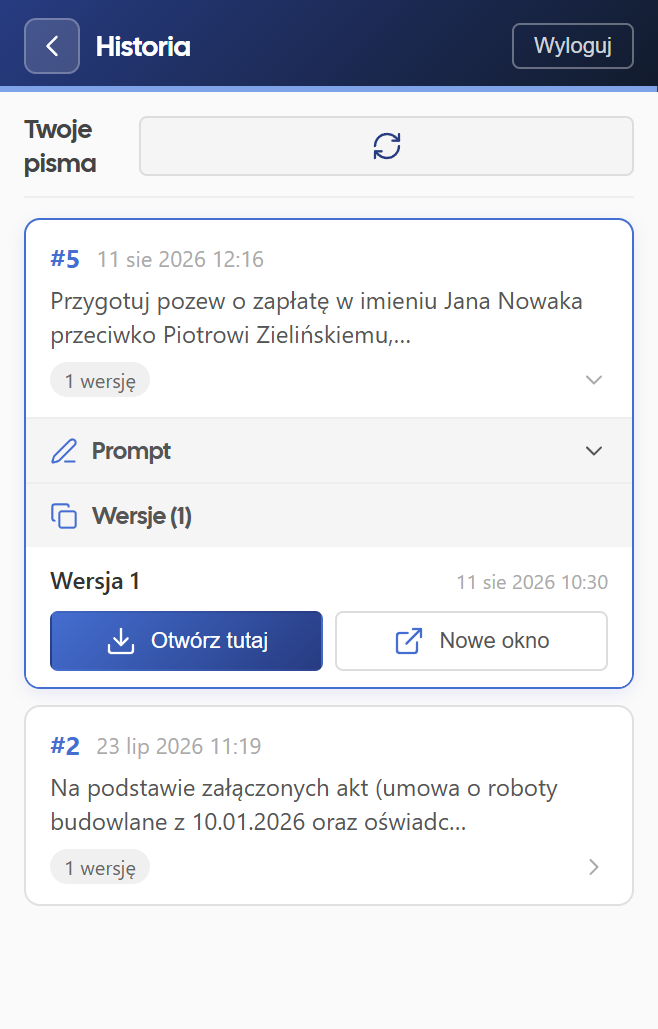
Historia
Wszystkie wygenerowane pisma w jednym miejscu.
- Lista pism od najnowszych, z promptem, datą i liczbą wersji.
- Po rozwinięciu karty widać wszystkie iteracje danego pisma.
- Dowolną iterację wstawisz do otwartego dokumentu albo otworzysz w nowym oknie.
Najczęściej zadawane pytania
Coś nie działa albo czegoś brakuje?
Zespół wsparcia dodatku odpowiada w dni robocze.
Przejdź do wsparcia